NotebookLM, ahora Gemini Notebook: guía para usarla gratis
Qué es la IA de Google que responde solo con tus documentos, cuánto cuesta en España, si te basta el plan gratis y tres usos para probarla hoy.
Qué ha pasado
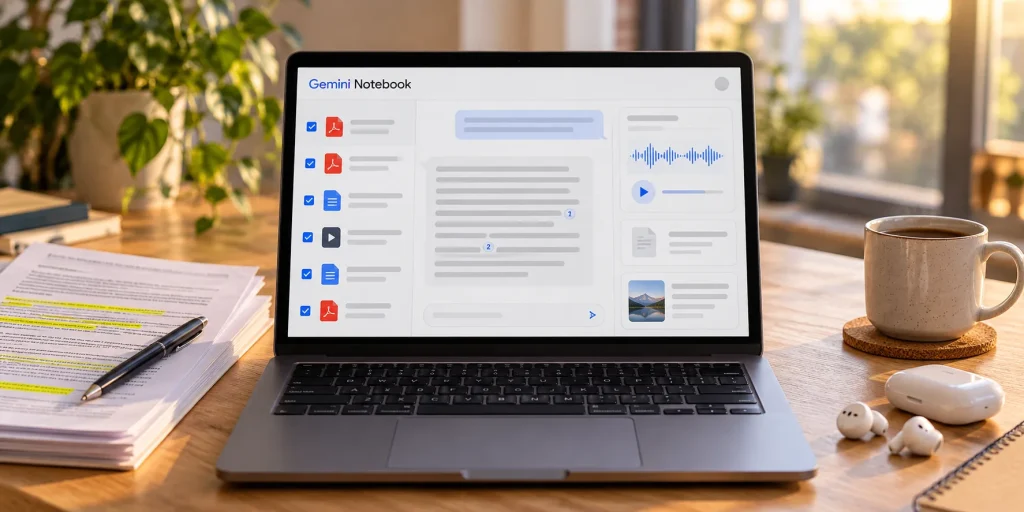
Google cambió el nombre de NotebookLM a Gemini Notebook el 16 de julio de 2026. Es el mismo producto: la dirección antigua te lleva sola a la nueva, notebook.google.com, y en el móvil la aplicación ya aparece con el nombre nuevo. Google dice que ya la usan más de 30 millones de personas, pero en España casi nadie busca todavía el nombre nuevo, así que mucha gente no sabe que es la misma herramienta.
Y desde el 2 de septiembre de 2026 ya no hay un número fijo de preguntas al día: tienes un saldo que se gasta más o menos según lo complicada que sea la pregunta, lo larga que sea la conversación, cuántas fuentes uses y qué función pidas. Se recarga cada 5 horas hasta un tope semanal, y puedes ver cuánto te queda en los ajustes, en el apartado de uso.
Por qué te afecta
Porque cambia la confianza. Un chat como ChatGPT o Gemini responde con todo lo que ha aprendido de internet. Gemini Notebook hace lo contrario: creas un cuaderno, metes tus documentos y responde solo con lo que hay en ellos, con unos números pequeños que, al pulsarlos, te enseñan el párrafo exacto. Google avisa de que aun así puede equivocarse: si una respuesta te importa, pulsa la cita.
Le puedes dar casi cualquier cosa, con hasta 500.000 palabras o 200 MB por fuente:
- Documentos: PDF, Word, PowerPoint, texto, ePub y Documentos, Presentaciones y Hojas de cálculo de Google.
- Páginas web: solo coge el texto. Las páginas de pago no funcionan.
- Vídeos de YouTube públicos y con subtítulos: lee lo que se dice en el vídeo.
- Audios: MP3, WAV y muchos más. Los pasa a texto, también en español.
- Fotos: por ejemplo, de tus apuntes escritos a mano o de una hoja.
- Texto copiado y pegado, si no tienes el archivo.
Y con un clic, su panel Studio convierte tus fuentes en otros formatos:
- Resumen en audio: un pódcast hecho con tus documentos. Hay cuatro formatos: conversación a fondo entre dos voces, resumen breve de menos de dos minutos, crítica y debate. Se puede generar en español de España y descargar.
- Resúmenes en vídeo, incluidos vídeos cortos de un minuto aproximadamente.
- Mapas mentales para ver de un vistazo cómo se relacionan las ideas.
- Tarjetas de estudio y cuestionarios para repasar.
- Infografías, presentaciones e informes a partir de tus fuentes.
- Búsqueda de fuentes: si no tienes documentos, le escribes un tema y busca páginas en internet para meterlas en el cuaderno. La versión más completa, Deep Research, solo está disponible para mayores de 18 años.
Se usa gratis con una cuenta de Google. Los planes de pago son los de Google AI, que incluyen también Gemini y almacenamiento; no hay un plan solo para esta herramienta:
| Plan | Precio | Fuentes por cuaderno | Uso |
|---|---|---|---|
| Gratis | 0 € | 50 | Estándar |
| Google AI Plus | 4,99 €/mes | 100 | El doble |
| Google AI Pro | 21,99 €/mes | 300 | 4 veces más |
| Google AI Ultra | 99,99 o 219,99 €/mes | 500 o 600 | 5 o 20 veces más que Pro |
El número de cuadernos también sube: 100 en el plan gratis, 200 en Plus y 500 en Pro y Ultra. Los precios salen de la página oficial de planes de Gemini para España y los límites, de la ayuda oficial de Gemini Notebook.
Qué puedes hacer
1. Decide si te basta el plan gratis
Si eres universitario, Google ofrece un año gratis de Google AI Plus en más de 140 países, España incluida, para quien cumpla sus requisitos, hasta el 31 de diciembre de 2026. Pide una tarjeta al apuntarte y, si no cancelas, empieza a cobrar al acabar el año.
2. Pruébalo hoy con un papel que tengas pendiente
Entra en notebook.google.com, crea un cuaderno y añade un documento sin datos delicados: un contrato, un manual, las bases de una ayuda o una factura que no entiendes. Para entenderlo, escribe en el chat:
Explícame este documento en lenguaje sencillo. Dime: 1) para qué sirve, 2) las tres cosas que más me afectan, 3) las fechas o plazos que no debo olvidar y 4) lo que no queda claro. Señala la parte del documento de donde sacas cada cosa.
Para escucharlo mientras haces otra cosa, en Studio elige el resumen en audio, el español y el formato breve, y pega esto en las instrucciones:
Explícalo para alguien que no sabe nada del tema. Empieza por lo más importante, usa ejemplos de la vida diaria y termina diciendo qué tengo que hacer yo después.
Y para comprobar que lo has entendido, útil para estudiar o preparar una reunión:
Hazme 10 preguntas tipo test sobre estos documentos, de la más fácil a la más difícil. Hazlas de una en una y no me digas la respuesta correcta hasta que yo conteste. Al final, dime qué partes debo repasar.
3. Comprueba si lo ha hecho bien
- Pulsa dos o tres de los números de cita y comprueba que el párrafo dice lo mismo que la respuesta.
- Si te da un dato importante sin cita, no te fíes: pregúntale de dónde lo ha sacado.
- Pregúntale algo que sabes que no está en el documento. Si lo inventa en lugar de decirte que no aparece, desconfía también del resto.
4. Cuida lo que subes
Con una cuenta personal, Google dice que tus documentos no se usan para entrenar la herramienta, salvo que des tu opinión con los botones del pulgar: entonces puede revisar la conversación completa, documentos incluidos. Con una cuenta de trabajo o de centro educativo, dice que nadie la revisa y que no se usa para entrenar.
- No pulses el pulgar en cuadernos con documentos personales.
- No subas DNI, nóminas, informes médicos ni documentos de otras personas si no hace falta. Si hace falta, tapa antes los datos que no necesitas.
- Google avisa de que no sustituye a un profesional en temas médicos, legales o de dinero: úsala para entender el documento, no para decidir por ti.
- Sube solo documentos que tengas derecho a usar.
La recomendación
No empieces pagando. Coge ese papel que llevas semanas sin leer y hazle las tres pruebas: en veinte minutos sabes si te sirve. Si te sirve, haz un cuaderno por tema (la casa, el trabajo, lo que estés estudiando), porque gasta menos saldo y responde más centrado, y ponte una norma: ninguna respuesta importante sin pulsar la cita. Paga solo si te quedas sin saldo varias veces en la misma semana.
Recuerda que solo conoce lo que le das: para la actualidad, usa un chat general como los de ChatGPT, Gemini o Claude: cuál te conviene. Para pedirle mejor a cualquier IA, está cómo pedirle a la IA lo que necesitas, y antes de subir nada, la información que nunca debes dar a una IA.
Fuentes
Todas consultadas el 8 de octubre de 2026.
- NotebookLM is now Gemini Notebook, blog oficial de Google (16 jul. 2026)
- Nuevos límites de uso flexibles, blog oficial de Google (28 ago. 2026)
- Nuevas herramientas de estudio y oferta para estudiantes, blog oficial de Google (15 sep. 2026)
- Planes de Gemini en España, página oficial de Google
- Planes y límites de Gemini Notebook, ayuda oficial de Google
- Cómo funcionan los límites de uso, ayuda oficial de Google
- Qué es Gemini Notebook, disponibilidad y tratamiento de datos, ayuda oficial de Google
- Tipos de fuentes y límites, ayuda oficial de Google
- Resúmenes en audio, formatos e idiomas, ayuda oficial de Google
- Google Trends, interés de búsqueda en España de «notebooklm» y «gemini notebook», de octubre de 2025 a la primera semana de octubre de 2026.
Revisión
Responsable de la publicación: Ibrahin. Fecha: 2026-10-08. Precios, límites y funciones comprobados el 8 de octubre de 2026 en las páginas oficiales de Google. Interés de búsqueda tomado de Google Trends para España.