Guías paso a paso · traducir con el móvil
Cómo traducir una conversación en directo con el móvil
El Traductor de Google traduce conversaciones en directo, gratis, en Android y en iPhone. Paso a paso, qué traen los Galaxy y los iPhone con AirPods, y qué hacer sin cobertura.
Artículo hecho de forma automática con inteligencia artificial: tema, texto y revisión. Cada dato se comprueba en su fuente oficial, pero Ibrahin no lo revisa antes de publicarlo. Cómo se usa la IA aquí


Estás en una farmacia de Lisboa, en un taxi en Roma o con el vecino nuevo que solo habla rumano. Hace unos años habrías tirado de gestos. Hoy el móvil que llevas en el bolsillo puede escuchar lo que te dicen, traducirlo y decirlo en voz alta en tu idioma casi al momento.
La respuesta corta: abre el Traductor de Google, toca «Traducción instantánea», elige los dos idiomas y deja el móvil entre los dos. Desde el 26 de marzo de 2026, también con auriculares, funciona en España, en Android y en iPhone, y según la ayuda de Google su lista tiene 73 idiomas. No hace falta comprar nada.
Hay otras dos opciones que ya vienen en ciertos móviles. Este gráfico compara cuántos idiomas traduce cada una en una conversación:
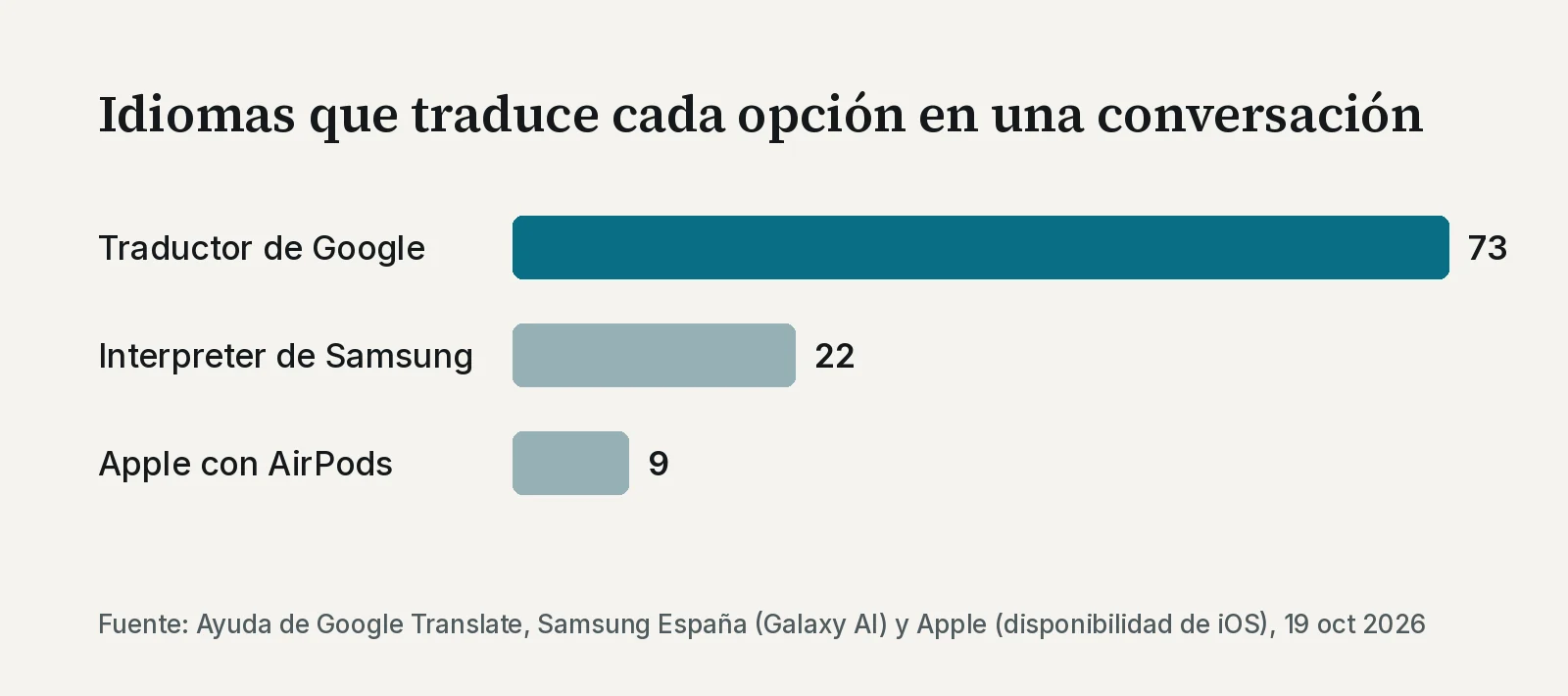
Más idiomas no significa mejor traducción: significa que es más fácil que el tuyo y el de la otra persona estén en la lista. El español de España está en las tres.
La opción gratis para cualquier móvil: el Traductor de Google
Es la que sirve para casi todo el mundo, porque funciona en Android y en iPhone y no pide un modelo concreto. Google dice que el modo con auriculares funciona con cualquier par de auriculares, no solo con los suyos.
Cómo se usa, paso a paso
- Actualiza la aplicación Traductor de Google. La ayuda de Google pide tener la última versión.
- Abre el Traductor y, si vas a usar auriculares, conéctalos.
- Abajo, toca «Traducción instantánea».
- Elige el modo y los dos idiomas.
- Para pausar, toca «Hablar». Para salir, toca «Atrás», arriba.
Qué modo elegir
La aplicación tiene varios modos, y elegir bien es la mitad del truco. Estos son los principales que describe la ayuda de Google:
| Modo | Qué hace | Cuándo usarlo |
|---|---|---|
| Conversación | La traducción suena por el altavoz o por los auriculares. Habláis por turnos. | Una charla normal: la tienda, el hotel, el vecino. |
| Escucha | Oyes la traducción en tus auriculares, o con el móvil en la oreja (en iPhone, necesitas auriculares). | Cuando solo necesitas entender: una visita guiada, un aviso, una explicación larga. |
| Solo texto | Lees la traducción. No suena nada. | Sitios donde no puedes hacer ruido. |
| Cara a cara | La pantalla se parte en dos: cada uno ve lo que dice el otro en su idioma. | Una mesa, un mostrador: dejas el móvil en medio. |
No tienes que tocar nada para cambiar de persona: según Google, el micrófono detecta solo cuándo termina un idioma y empieza el otro. En Android, además, la traducción sigue aunque cambies de aplicación o bloquees la pantalla.
Con unos auriculares la experiencia mejora mucho en sitios con ruido, porque oyes la traducción sin acercarte el móvil a la oreja. Valen unos auriculares inalámbricos sencillos.
Si tienes un Samsung Galaxy: Interpreter
Los Galaxy con Galaxy AI traen su propio traductor, que Samsung llama Interpreter. Según la página de Galaxy AI de Samsung España, puede mostrar los dos idiomas a la vez en una pantalla partida, para que los dos leáis, y si llevas unos Galaxy Buds te dice la traducción al oído mientras ves el texto en el móvil.
Esa misma página indica que Interpreter funciona en 22 idiomas, con el español entre ellos. El 14 de octubre de 2026 Samsung anunció el húngaro y el malayo, que llegarán «durante las próximas semanas» y dejarán la cifra en 24. Puede que el móvil te pida descargar el paquete del idioma de la otra persona la primera vez: hazlo con wifi, antes de salir.
Si tienes un iPhone y AirPods: la traducción de Apple
Apple tiene su propia «Traducción en tiempo real» con los AirPods: la otra persona habla y tú oyes la traducción en los auriculares. Al principio no estaba disponible en la Unión Europea. Apple anunció en noviembre de 2025 que llegaría a la UE al mes siguiente, y hoy su página de disponibilidad incluye el español de España sin limitación para Europa.
Lo que casi nadie mira antes: no vale cualquier iPhone ni cualquier AirPods. Según la ayuda de Apple, necesitas todo esto a la vez:
- Un iPhone 15 Pro o posterior, con iOS 26 o posterior y Apple Intelligence activado.
- Unos AirPods 4 con cancelación activa de ruido, AirPods 5, AirPods Pro 2, AirPods Pro 3 o AirPods Max 2.
- Los AirPods con la última versión de su software y la app Traducir de Apple instalada.
- Descargar antes el idioma de la otra persona y el tuyo.
Para empezar, abre la app Traducir, toca «En directo» (en algunos pasos aparece como «En Tiempo Real») y luego «Iniciar Traducción». También puedes mantener pulsada la parte alargada de los dos AirPods a la vez (en los AirPods Max 2, el botón de modo de escucha) o decir «Siri, inicia Traducción en tiempo real». La lista de idiomas es más corta que la de Google: nueve idiomas, entre ellos español, inglés, francés, alemán, italiano y portugués de Brasil.
Si tu iPhone es anterior al 15 Pro, no te preocupes: el Traductor de Google funciona en él y con cualquier auricular.
Cuál te conviene
Antes de viajar: internet y sin cobertura
Aquí está la trampa más habitual. La «Traducción instantánea» de Google sin conexión solo está disponible por ahora en los Pixel 9, 10 y 11, y solo para algunos pares de idiomas con el inglés. En el resto de móviles, cuenta con necesitar datos.
- Por la Unión Europea: usas tus datos como en España, sin recargos (tu compañía puede poner un límite de datos). Es la «itinerancia como en casa», que también cubre Islandia, Liechtenstein, Noruega, Moldavia y Ucrania.
- Fuera de la UE: la Unión Europea avisa de que el roaming de datos «puede ser muy caro». Pregunta a tu compañía antes de salir.
- Plan B sin datos: en el Traductor de Google puedes descargar idiomas para traducir texto sin conexión, también apuntando con la cámara a un cartel o a una carta. Descárgalos en casa, con wifi.
Cinco trucos para que te entiendan
- Frases cortas. Una idea por frase. Cuanto más larga, más fácil que la traducción se líe.
- Nada de refranes ni dobles sentidos. «Me viene fatal» se traduce peor que «no puedo ese día».
- Espera a que termine. Deja que la traducción suene entera antes de contestar.
- Busca un sitio tranquilo. El ruido de fondo es lo que más errores provoca.
- Comprueba lo importante. Una dirección, una hora, una dosis: pide a la otra persona que te la repita o que te la escriba. Apple avisa de que «los resultados generados pueden ser inexactos, inesperados u ofensivos», y lo mismo vale para cualquier traductor automático.
Pruébalo ahora: una frase para empezar
Antes de empezar una conversación, ayuda avisar a la otra persona de que vas a usar el traductor. Copia este texto, pégalo en el Traductor de Google, elige su idioma y enséñale la pantalla:
Hola. No hablo bien su idioma y voy a usar el traductor del móvil. Por favor, hable despacio, con frases cortas, y espere un momento a que salga la traducción. Si algo es importante, como una dirección o una hora, ¿me lo puede escribir? Gracias.
Y para practicar en casa, sin presión, elige el modo «Conversación» con inglés y español, y lee en voz alta esta frase. Verás cómo funciona antes de necesitarlo de verdad:
Buenos días. Busco una farmacia abierta cerca de aquí. ¿Está lejos? ¿Puedo ir andando?
La recomendación
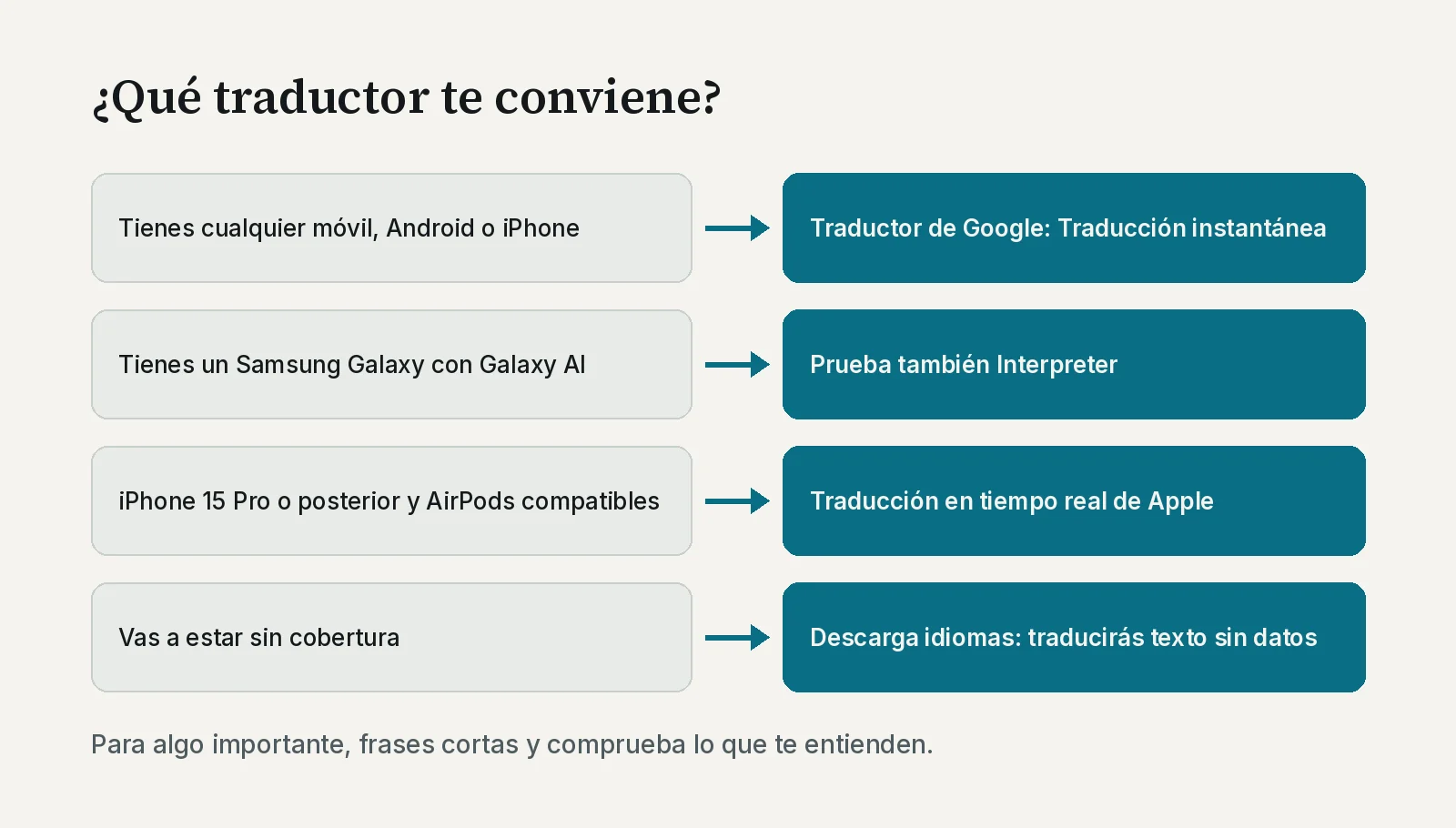
Empieza por el Traductor de Google: es gratis, funciona en casi cualquier móvil y es el que más idiomas traduce. Pruébalo en casa una vez antes del viaje, con el modo «Conversación». Si ya tienes un Galaxy o un iPhone reciente con AirPods compatibles, prueba también su traductor y quédate con el que te resulte más cómodo. No compres unos auriculares caros solo para traducir: con los que tengas basta para la opción de Google. Y para algo serio, como una consulta médica o firmar un papel, el traductor ayuda, pero no sustituye a un intérprete.
En calidad de Afiliado de Amazon, obtengo ingresos por las compras adscritas que cumplen los requisitos aplicables.
Fuentes
Todas consultadas el 19 de octubre de 2026.
- Live translate with headphones, blog de Google (26 mar. 2026), en inglés
- Escuchar traducciones de voz en tiempo real con Traducción instantánea, ayuda de Google Translate
- Descargar idiomas para utilizarlos sin conexión, ayuda de Google Translate
- Galaxy AI, Samsung España
- Samsung expande el soporte de idiomas para las funciones de IA en Galaxy, Samsung Newsroom México (14 oct. 2026)
- Usar Traducción en tiempo real con los AirPods, soporte de Apple
- Live Translation on AirPods expands to the EU, Apple Newsroom (nov. 2025), en inglés
- iOS Feature Availability, Apple, en inglés
- Costes de la itinerancia en la UE, Tu Europa (Unión Europea)